条形码质量判断
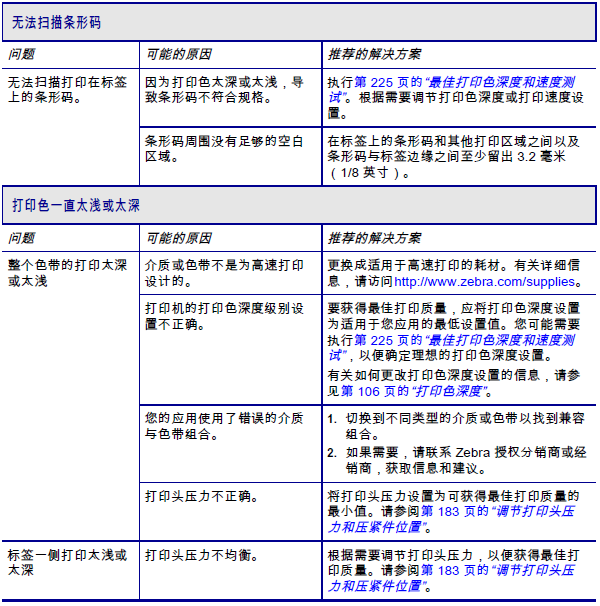
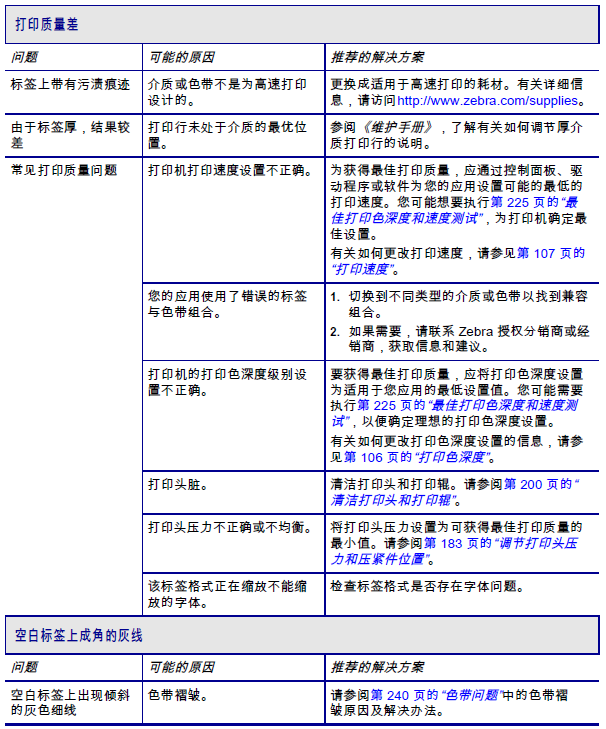
显示打印色深度和打印速度等打印机设置会如何影响条形码质量。将打印色深度设定为可提供最佳打印质量的最低数值。“打印测试格式选项”和“最佳打印色深度和速度测试”等测试程序有助于确定适用于您打印机和介质的最佳设置。
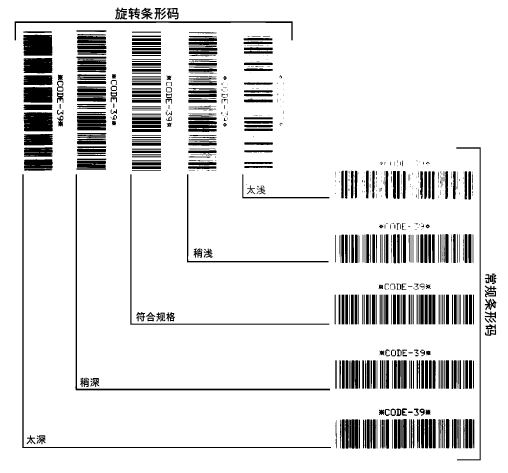
太深 标签颜色太深,太明显。标签可读,但是不符合规格。
• 常规条形码的条形尺寸增大。
• 小号字母数字字符的空白处填充了油墨。
• 旋转条形码的条形和空隙挤在一起。
稍深 颜色稍深的标签不是很明显。
• 正常条形码符合规格。
• 小号字母数字字符将加粗,稍显拥挤。
• 旋转条形码的空隙与规范条形码相比较小,可能导致代码不可读。
“符合规格” 符合规格的条形码只能使用检验器来验证,但是它应具有一些外观特征。
• 常规条形码具有完整、均衡的条形和清晰、分明的空隙。
• 旋转条形码具有完整、均衡的条形和清晰、分明的空隙。虽然不如颜色稍深的条形码看上去效果好,但是这样的条形码符合规格。
• 在常规和旋转样式中,小号字母数字字符看上去清晰完整。
稍浅 在某些情况下,对于符合规格的条形码,颜色稍浅的标签效果优于较深的标签。
• 常规条形码和旋转条形码都符合规格,但是小号字母数字字符可能不完整。
太浅 标签颜色太浅不明显。
• 常规和旋转条形码都具有不完整的条形和空隙。
• 小号字母数字字符无法识别。
打印机诊断测试
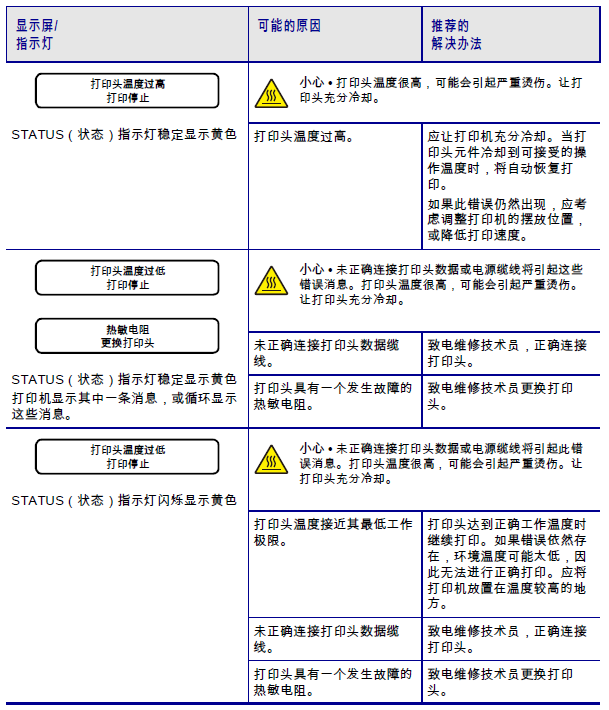
诊断测试提供有关打印机工况及其组件的具体信息。所得的打印输出提供的信息有助于确定打印机的最佳工作状态并排查所有问题。
重要提示 • 在本部分中执行诊断测试时,不要从主机向打印机发送数据。
注意 •
• 为了获取最佳结果,执行诊断测试时请使用全宽介质。
• 如果介质比要打印的图像短,图像会打印到多张标签上。
打印测试格式选项
“打印测试格式”可用于打印不同的标签,这可以帮助您进行故障排除,或者调节打印机。本章节介绍该选项的不同选择。
打印色深度
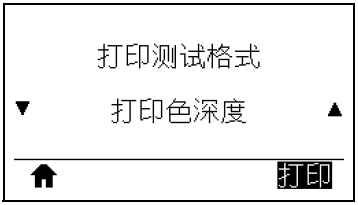
打印机以不断增加的打印色深度等级重复打印同一张图像。当图案清晰可辨时,随时
按“取消”按钮停止打印过程。
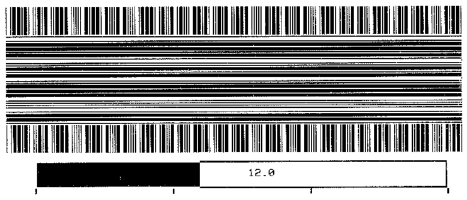
使用图像上的数字来确定最佳打印色深度。根据需要,更改打印色深度设置,直至能
够在上述标签中获得最佳结果。
第一点位置
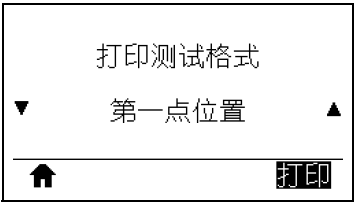
根据需要,打印机会打印一张图像来帮助您调节标签上的图像位置。图像上的线条从标签顶部打印到左边,以确定标签左上角应该是什么。
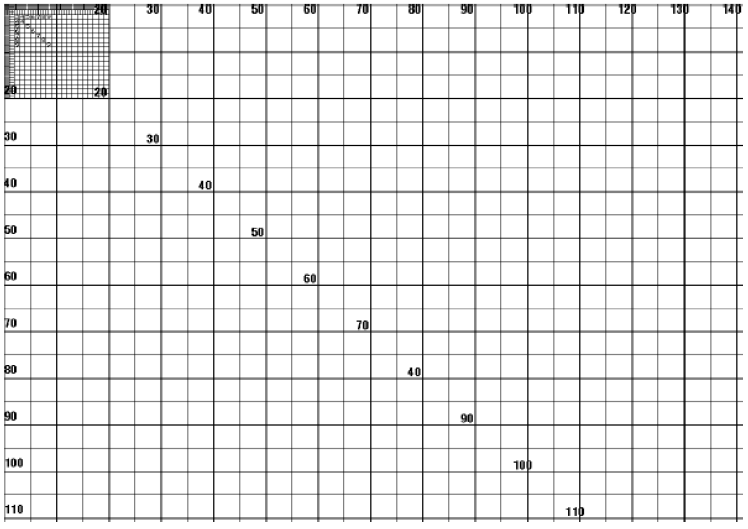
根据需要,使用第110 页的“撕下(撕下纸张位置)”和第114 页的“左侧位置”来调节图像位置。
打印行
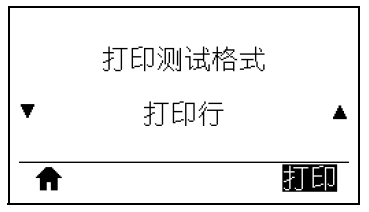
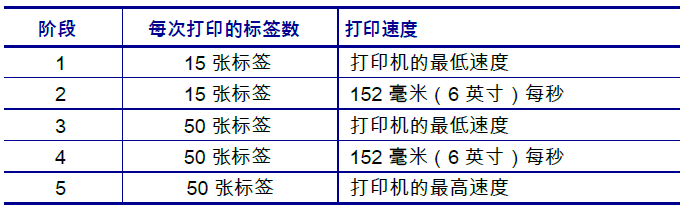
打印机多次以不同的速度启动一个测试序列,打印一张油墨/打印头测试图像。当对打印机的机械组件进行调节时,可以使用这些测试标签,也可用于确定打印头元件工作是否正常。
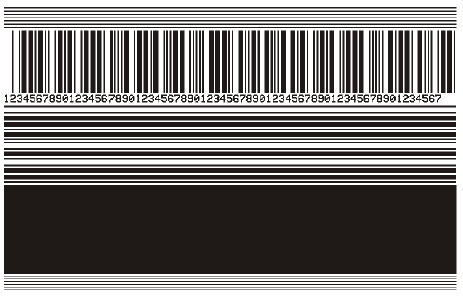
在测试序列的每个阶段,打印机会以一个特定的速度打印几张标签,然后暂停。
• 按“暂停”按钮以相同的速度打印其他标签。
• 按“取消”按钮,移至测试序列的下一阶段。
• 按住“取消”按钮退出测试序列。
作为启动打印行测试序列的一种代替方式,可以在按住“暂停”按钮的同时重启打印机。第一个控制面板灯熄灭后,松开“暂停”按钮。(之前称为“暂停”自检。)
图像压缩
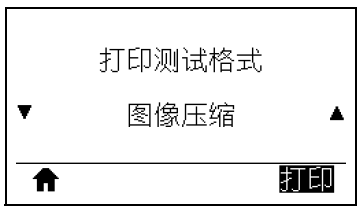
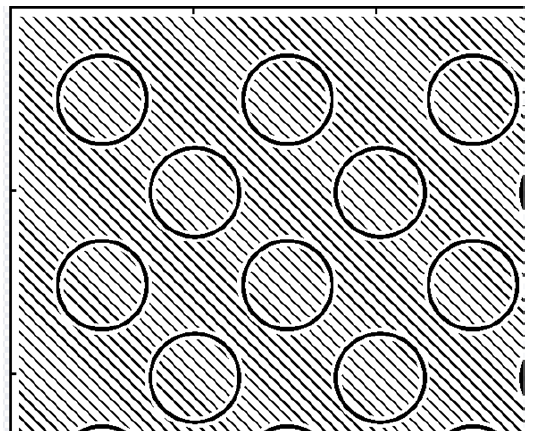
打印机打印一张带有对角线、圆圈和图像边缘均匀分布有刻度标记的图像,这有助于发现与图像压缩或拉伸相关的问题。您还可以测量刻度标记之间的距离,或对比圆圈或线条,以确定是否有变形的地方。
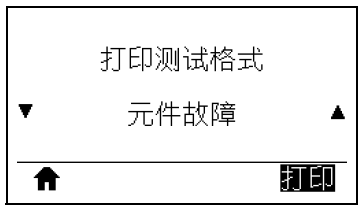
元件故障
打印机打印一张横向图像,该图像专用于显示打印头元件能否正常工作。

最佳打印色深度和速度测试
(该测试之前称为“进纸”自检)不同类型的介质可能需要不同的打印色深度设置。本部分将介绍一种简单有效的方法,以便确定打印符合规格的标签时所需的最佳打印色深度。
在测试过程中,标签是在不同打印速度下以不同打印色深度设置打印的。相对打印色深度和打印速度会打印在每张标签上。通过对这些标签上的条形码进行 ANSI 分级可以检查打印质量。
开始时,打印色深度值比打印机的当前打印色深度设置小三个打印色深度设置值(即相对打印色深度为 –3),然后逐渐增加,直到比当前打印色深度值大三个设置值(即相对打印色深度为 +3)时为止。
要执行最佳打印色深度和速度测试,应完成以下步骤:
1. 打印配置标签以显示打印机的当前设置。
2. 关闭 (O) 打印机电源。
3. 打开 (I) 打印机电源时,按住“进纸”按钮。按住“进纸”按钮,直到第一个控制面板灯熄灭。
打印机以不同速度并在打印色深度设置值大于和小于配置标签所示打印色深度值的情况下打印一系列标签(图19)。
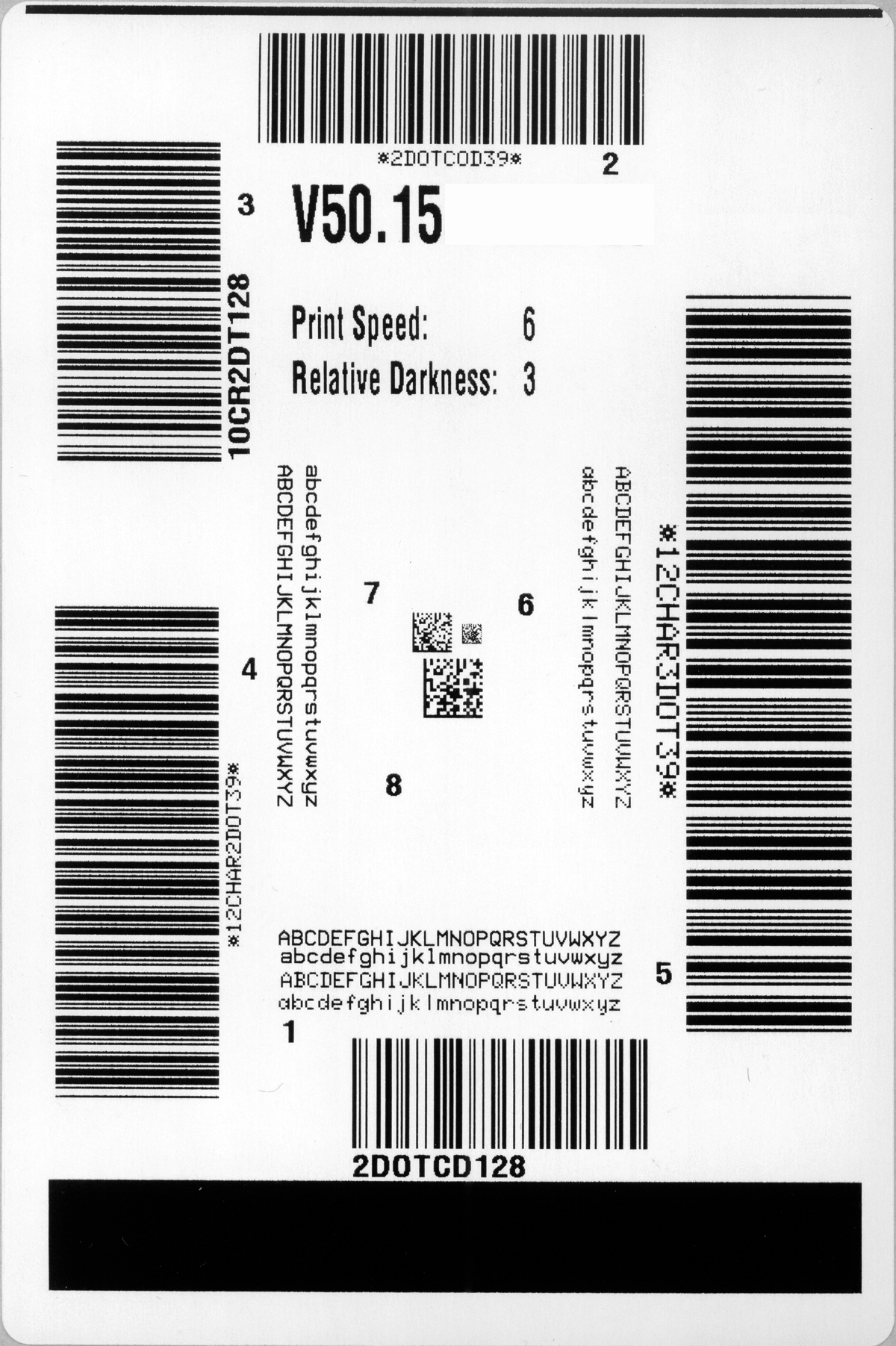
4.请参阅“条形码质量判断”。检查测试标签并确定哪张标签具有适合您应用的最佳打印质量。如果有条形码检验器,可以使用它测量条形/空隙并计算打印对比度。如果没有条形码检验器,则可以使用目测方法或系统扫描仪根据在本自检中打印的标签选择最佳打印色深度设置。
5. 注意效果最好的测试标签上打印的相对打印色深度值和打印速度。
6. 可以从配置标签上指定的打印色深度值中加减相对打印色深度值。结果数字值是适用于特定标签/色带组合和打印速度的最佳打印色深度值。
7. 如有必要,应将打印色深度值更改为效果最好的测试标签上的打印色深度值。
8. 如有必要,应将打印速度更改为效果最好的测试标签上的速度。
通信诊断测试
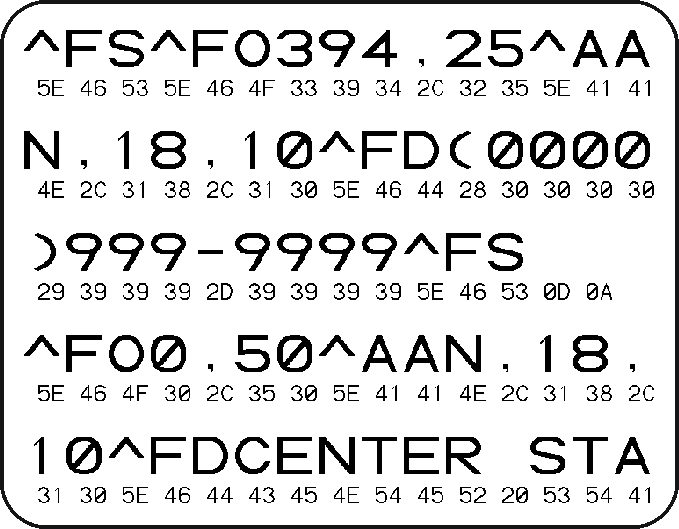
通信诊断测试是一种故障排除工具,可将其用于检查打印机与主机计算机的互连。当处于诊断模式下时,打印机将从主机计算机接收到的所有数据直接作为 ASCII 字符打印,将十六进制值打印在 ASCII 文字下方。打印机打印接收到的所有字符,其中包括诸如 CR (回车符) 在内的控制字符。图 所示为此测试中的典型测试标签。
注意 • 该测试标签是倒置打印的。
要使用通信诊断模式,应完成以下步骤:
1. 将打印宽度设置为小于或等于用于测试的标签宽度。(请参阅“打印宽度”。)
2. 将“诊断模式”选项设置为“启用”。(有关详细信息,请参见“诊断模式”)
打印机进入诊断模式,并在测试标签上打印出从主机计算机接收到的任何数据。
3. 检查测试标签中是否包含错误代码。如果发生错误,应检查通信参数是否正确。
测试标签中显示的错误如下:
• FE 表示帧错误。
• OE 表示过载错误。
• PE 表示校验位错误。
• NE 表示噪声。
4. 要退出自检并返回正常操作,对打印机执行加电循环或将“诊断模式”选项设置为“禁用”。
传感器校正图
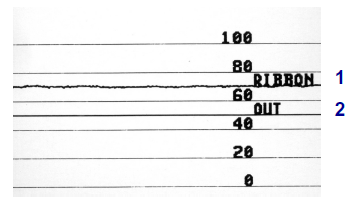
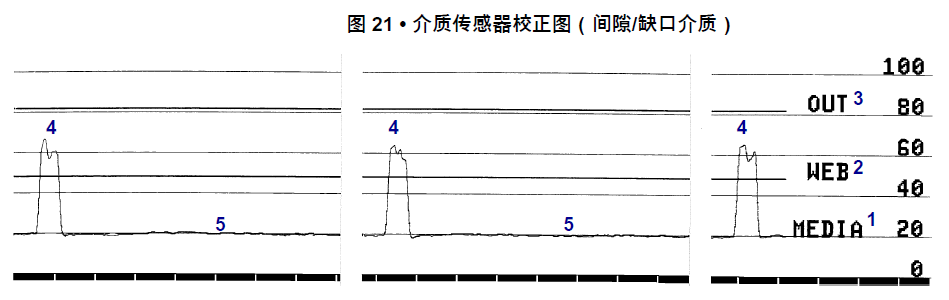
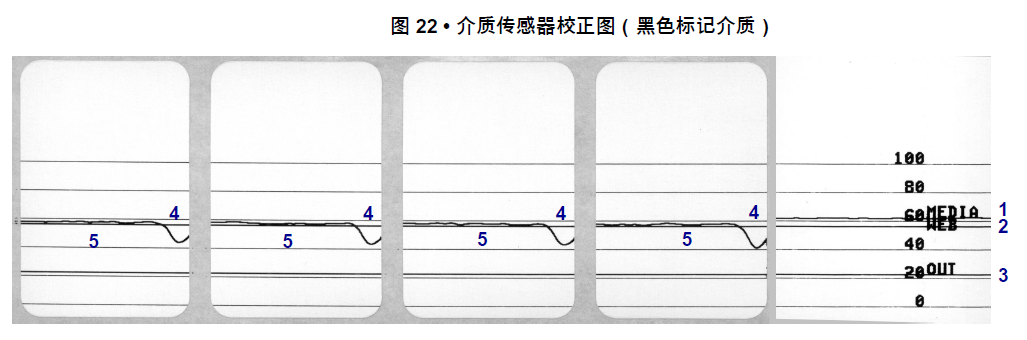
使用传感器校正图图像(将跨多个实际标签或签条)对下列情况执行故障排除:
• 打印机无法确定两张标签中间的间隙(网纹)。
• 打印机错误地将标签上的预打印区域识别为间隙(网纹)。
• 打印机无法检测到色带。
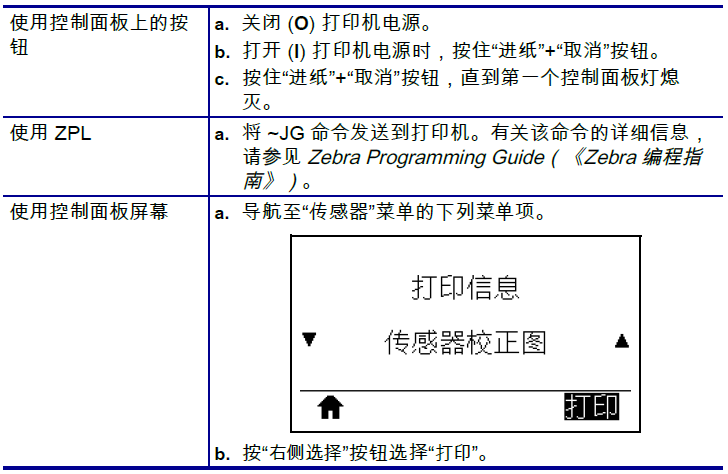
打印机在“就绪”状态下时,传感器使用下面的方法之一打印传感器校正图:
将结果与本章节中显示的样例对比。如果必须调节传感器的灵敏度,请校准打印机(参见“校准色带和介质传感器”)。
色带传感器校正图 传感器校正图上标有 RIBBON(色带)(1) 的线条表示色带传感器读数。色带传感器阈值设置是由 OUT(用尽)(2) 表示的。如果色带读数低于阈值,打印机无法确认色带已装入。
介质传感器校正图 传感器校正图上标有 MEDIA(介质)(1) 的线条表示介质传感器读数。介质传感器阈值设置是由 WEB(网纹)(2) 表示的。介质用尽阈值由 OUT(用尽)(3) 表示。向上或向下的尖头 (4) 表示标签(网纹、缺口或黑色标记)中间的隔缝,尖头 (5) 之间的线表示标签所在的位置。如果将传感器校正图打印输出与介质长度对比,尖头应该与介质上间隙的距离相同。如果距离不同,打印机可能无法确定间隙位置。
指示灯
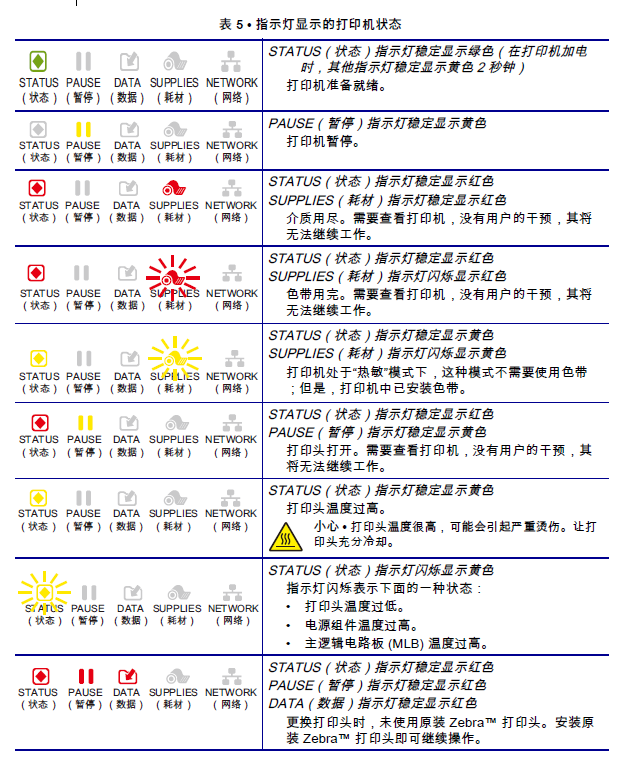
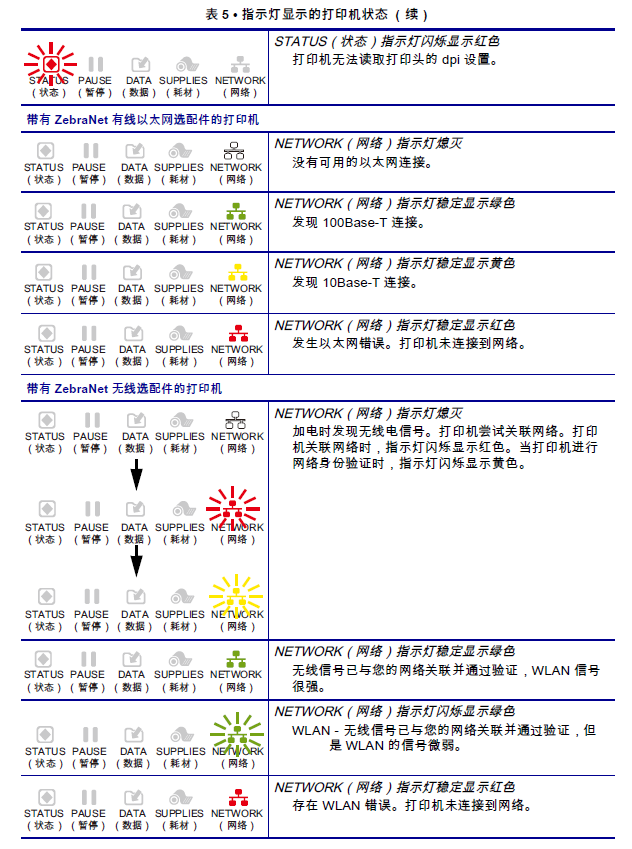
故障排除
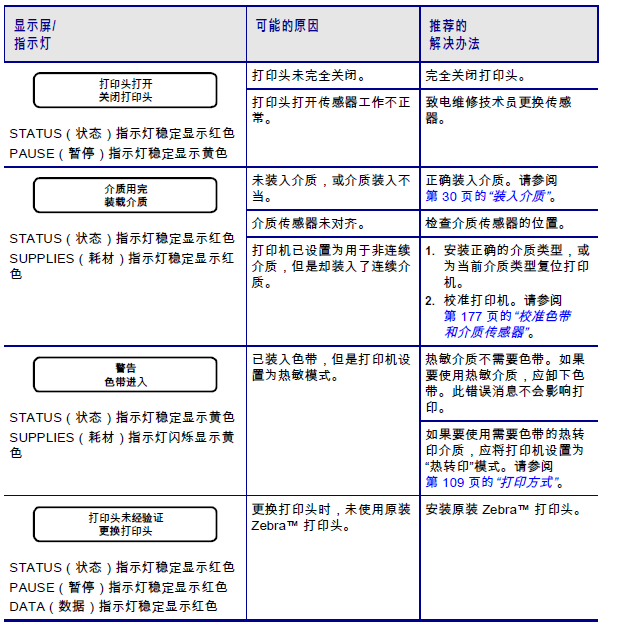
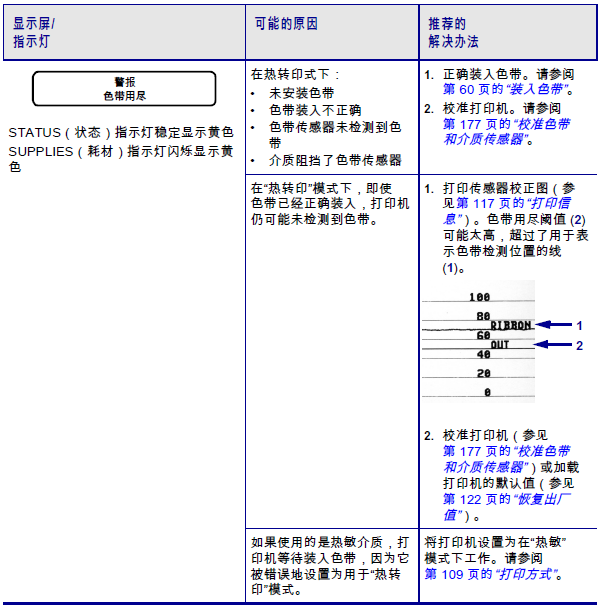
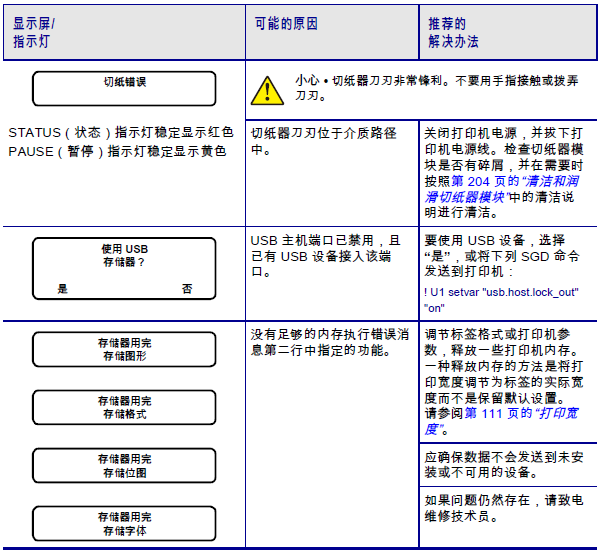
警报和错误消息
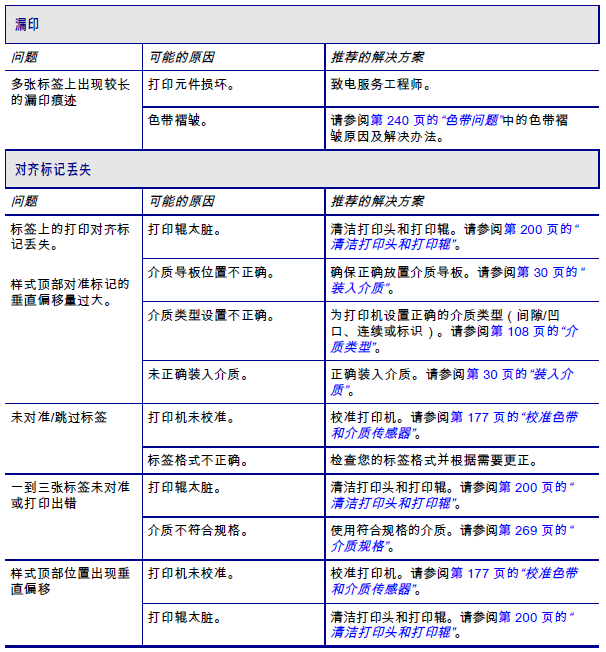
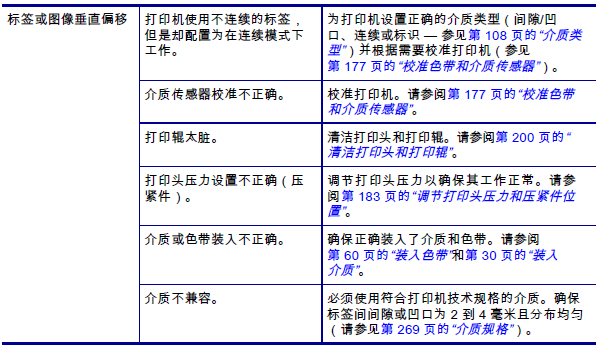
打印问题
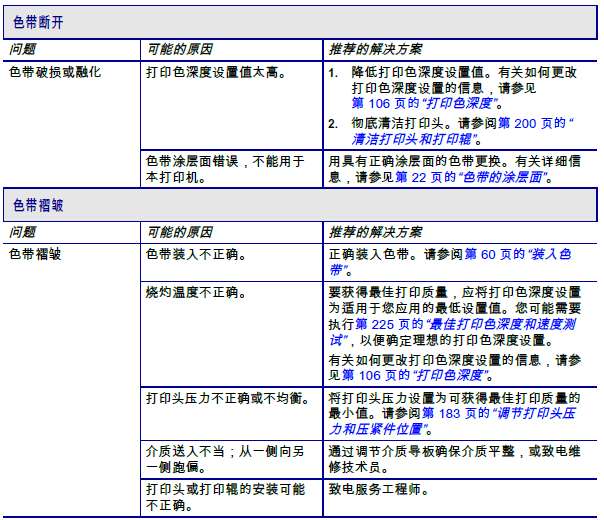
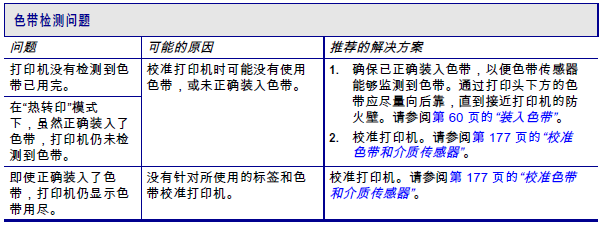
色带问题
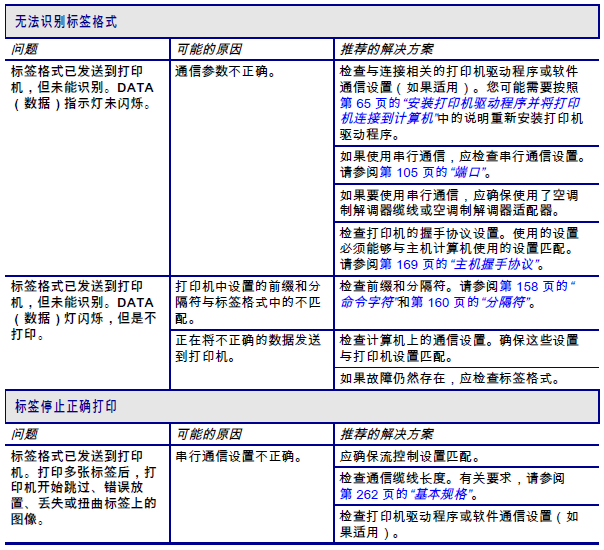
通信问题
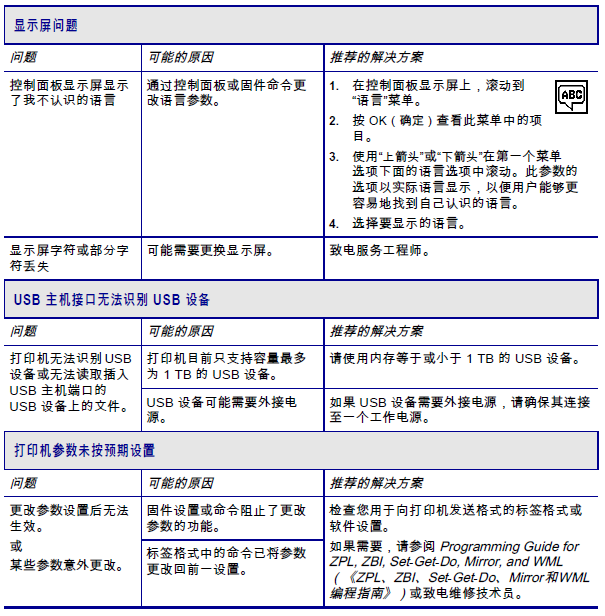
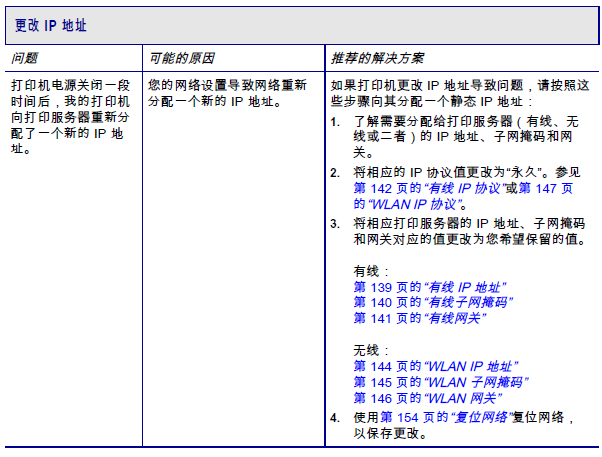
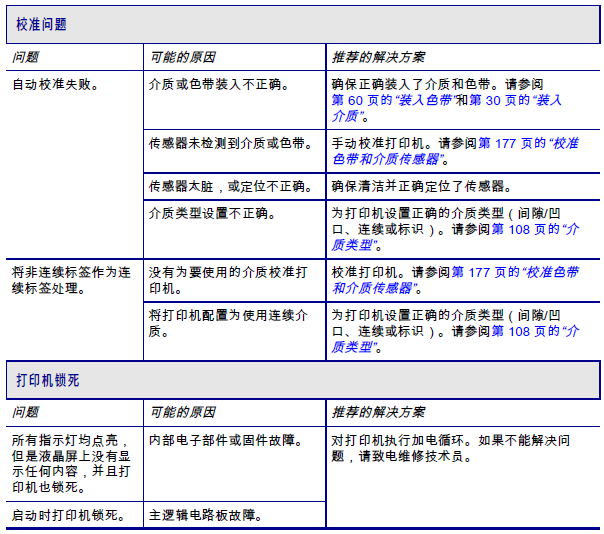
其他问题