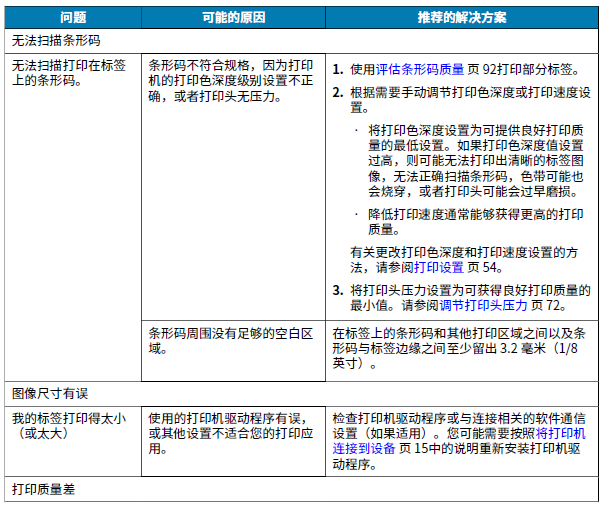
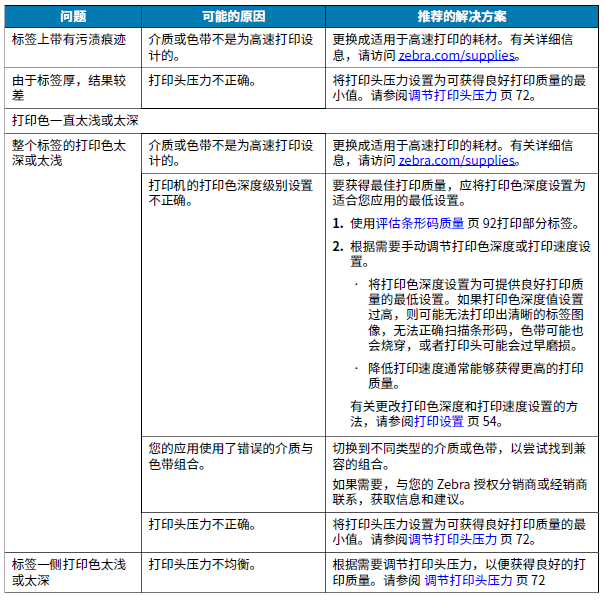
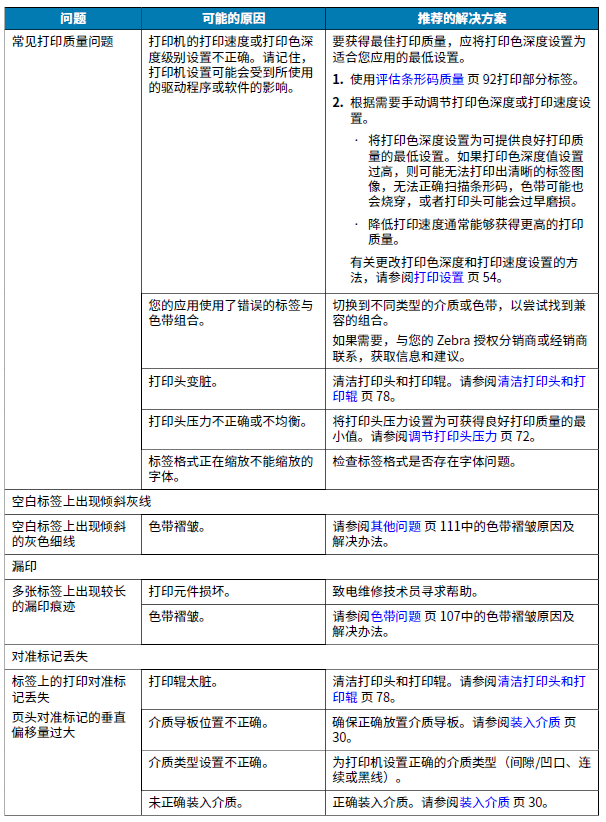
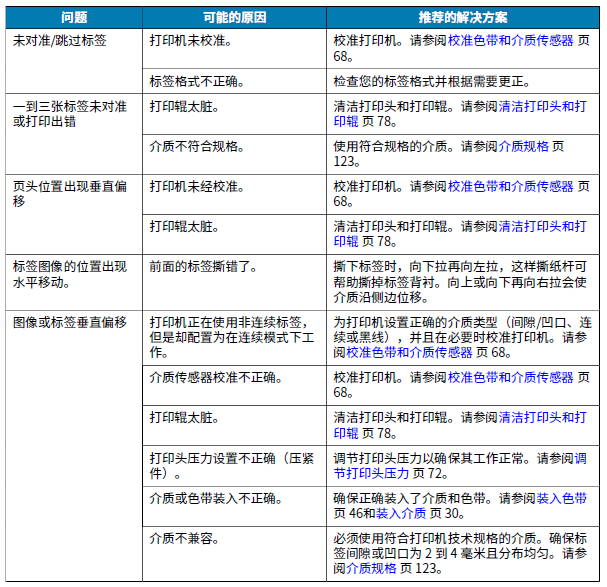
评估条形码质量
在进纸⾃检过程中,是在两种不同打印速度下以不同打印⾊深度设置打印标签。相对打印⾊深度和打印速度会打印在每张标签上。通过对这些标签上的条形码进⾏ ANSI 分级可以检查打印质量。
在进⾏此测试的过程中,以 2 ips 的速度打印⼀套标签,以 6 ips 的速度打印另⼀套标签。开始打印时,打印⾊深度值⽐打印机当前的打印⾊深度值⼩三个设置值(即相对打印⾊深度为 ‒3),然后逐渐增加,直到⽐当前打印⾊深度值⼤三个设置值(即相对打印⾊深度为 +3)为⽌。
1. 打印配置标签以显⽰打印机的当前设置。
2. 关闭 (O) 打印机电源。
3. 打开 (I) 打印机电源时,请按住进纸按钮。按住进纸按钮,直到第⼀个控制⾯板灯熄灭。
打印机会在打印⾊深度设置值⼤于和⼩于配置标签所⽰打印⾊深度值的情况下以不同的速度打印⼀系列标签。
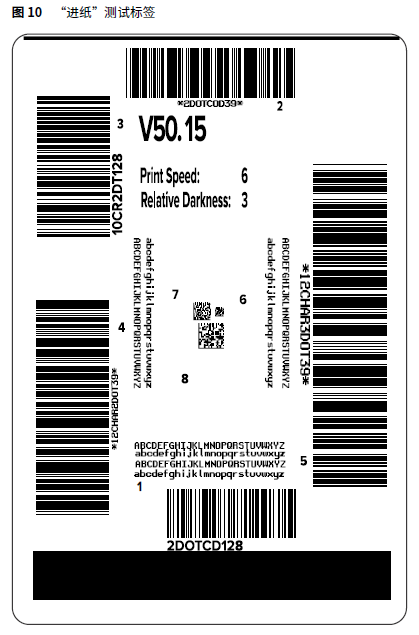
4. 检查这些测试标签并确定哪张标签具有适合您应⽤的最佳打印质量。如果有条形码检验器,可以使⽤它测量条形/空隙并计算打印对⽐度。如果没有条形码检验器,则可以使⽤⽬测⽅法或系统扫描仪,根据在本⾃检中打印的标签选择可实现卓越性能的打印⾊深度设置。
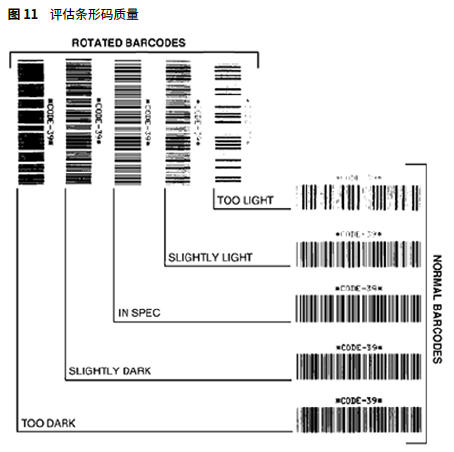
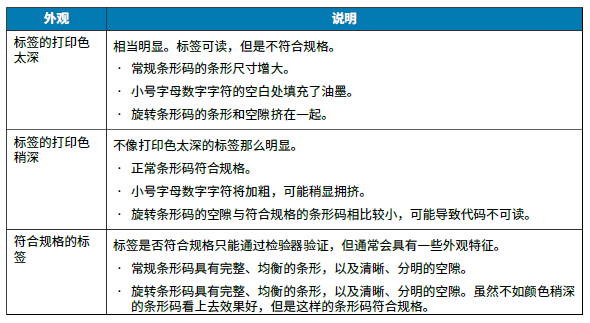
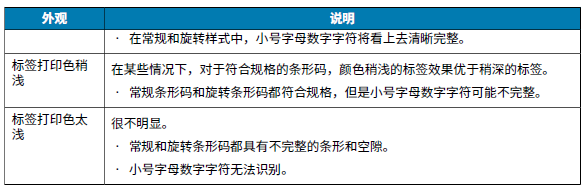
5. 记下效果最好的测试标签上所打印的相对打印⾊深度值和打印速度。
6. 可以从配置标签上指定的打印⾊深度值中加减相对打印⾊深度值。获得的数字值是适⽤于特定标签/⾊带组合和打印速度的最佳打印⾊深度值。
7. 如有必要,应将打印⾊深度值更改为选定测试标签上的打印⾊深度值。
8. 如有必要,应将打印速度更改为选定测试标签上的相同速度。
配置标签
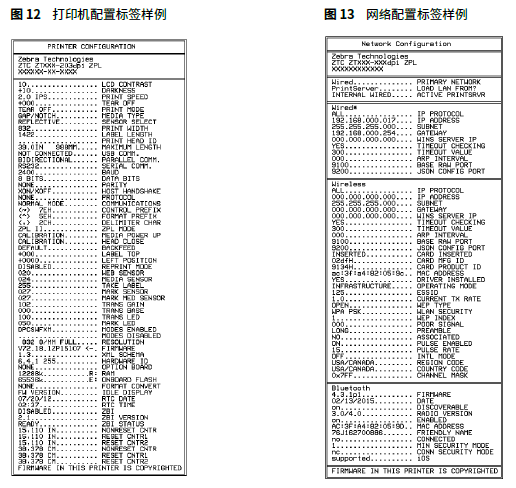
最常⽤的两个打印机诊断项是打印机配置标签和⽹络配置标签。分析这些标签上的信息可以帮助您排查潜在问题。
要打印这些标签,请执⾏以下操作:
1. 关闭 (O) 打印机电源。
2. 打开 (I) 打印机电源后,按住取消按钮。按住取消按钮,直到第⼀个控制⾯板灯熄灭。
打印机会打印⼀张打印机配置标签,然后打印⼀张⽹络配置标签,如以下⽰例所⽰。
“暂停”⾃检
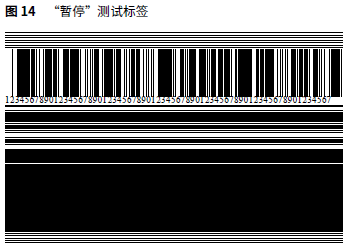
此⾃检可⽤于在对打印机的机械组件进⾏调节或确定打印头元件是否⼯作正常时提供必要的检测标签。
下面是一个打印输出样例
1. 关闭 (O) 打印机电源。
2. 打开 (I) 打印机电源时,请按住暂停按钮。按住暂停按钮,直到第⼀个控制⾯板灯熄灭。
初次⾃检时会以打印机的最低速度打印 15 张标签,然后⾃动暂停打印机。每次按下暂停按钮时,将额外打印 15 张标签。
当打印机暂停时:
• 按下取消按钮可更改⾃检。每次按下暂停按钮时,可以每秒 152 毫⽶(6 英⼨)的速度打印 15 张标签。
• 再次按下取消按钮会再次更改⾃检。每次按下暂停按钮,将以打印机的最低速度打印 50 张标签。
• 再次按下取消按钮会第三次更改⾃检。每次按下暂停按钮时,可以每秒 152 毫⽶(6 英⼨)的速度打印 50 张标签。
• 再次按下取消按钮会第四次更改⾃检。每次按下暂停按钮,将以打印机的最⾼速度打印 15 张标签。
3. 按住取消按钮可随时退出此项⾃检。
传感器概况
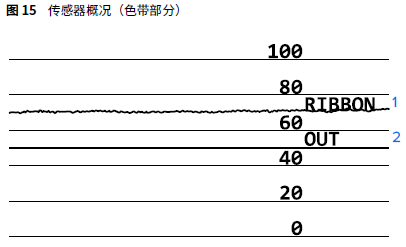
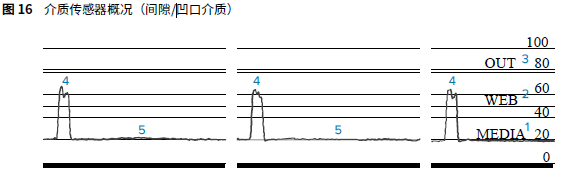
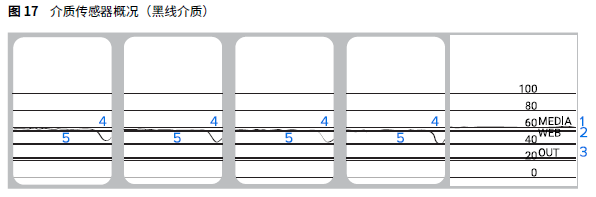
点击菜单 > 打印 > 传感器 > 打印:传感器概况,以打印传感器概况。图像将跨多个实际标签或签条。
使⽤传感器概况对下列情况进⾏故障排除:
• 打印机难以确定两张标签之间的间隙(⽹纹)。
• 打印机将标签上的预打印区域错误识别为间隙(⽹纹)。
• 打印机⽆法检测到⾊带。
将结果与本节中显⽰的⽰例对⽐。如果必须调节传感器的灵敏度,请校准打印机。(请参阅校准⾊带和介质传感器。)
⾊带传感器概况
传感器概况上标有⾊带 (1) 的线条表⽰⾊带传感器读数。⾊带传感器阈值设置由⽤尽 (2) 表⽰。如果⾊带读数低于阈值,则打印机⽆法确认⾊带已装⼊。
介质传感器概况
传感器概况上标有介质 (1) 的线条表⽰介质传感器读数。介质传感器阈值设置由⽹纹 (2) 表⽰。介质⽤尽阈值由⽤尽 (3) 表⽰。向上或向下的尖头 (4) 表⽰标签(⽹纹、凹⼝或⿊线)之间的间隔,尖头之间的线 (5)表⽰标签所在的位置。
如果将传感器概况打印输出与介质⻓度对⽐,尖头应该与介质上的间隙距离相同。如果距离不同,打印机可能⽆法确定间隙位置。
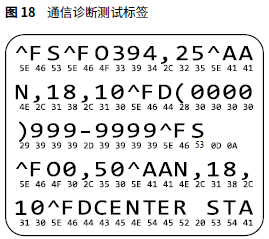
通信诊断测试
通信诊断测试是⼀个故障排除⼯具,⽤于检查打印机和主机之间的互连。在打印机位于诊断模式下时,它将从主机接收到的所有数据直接作为 ASCII 字符打印,将⼗六进制值打印在 ASCII ⽂字下⽅。打印机打印接收到的所有字符,其中包括诸如 CR(回⻋符)在内的控制字符。以下是此项测试的典型测试标签⽰例。
注释: 该测试标签是倒置打印的。
1. 将打印宽度设置为⼩于或等于⽤于测试的标签宽度。有关详细信息,请参阅打印宽度。
2. 将诊断模式选项设置为启⽤。有关⽅法,请参阅通信诊断模式。
打印机进⼊诊断模式,并在测试标签上打印出从主机接收到的所有数据。
3. 检查测试标签中是否包含错误代码。如果发⽣错误,应检查通信参数是否正确。
测试标签中显⽰的错误如下:
• FE 表⽰帧错误。
• OE 表⽰过载错误。
• PE 表⽰奇偶校验错误。
• NE 表⽰噪声。
4. 将电源关闭 (O),然后打开 (I) 以退出此⾃检并返回到正常操作模式。
恢复默认值或上次保存值
如果事情没有达到预期的效果,将打印机还原到默认值或上次保存值会有所帮助。请参阅加载默认值,以获取恢复这些值的⽅法。
出⼚:将除⽹络设置以外的所有打印机设置恢复为出⼚默认值。在恢复出⼚值时应⼩⼼,因为执⾏此操作后,将需要重新加载您已经⼿动更改的所有设置。
还原⽹络:重新初始化打印机的有线或⽆线打印服务器。在使⽤⽆线打印服务器的情况下,打印机会重新与⽆线⽹络关联。
还原上次保存值:加载上次永久保存的设置。
故障排除
使⽤此信息排除打印机问题。
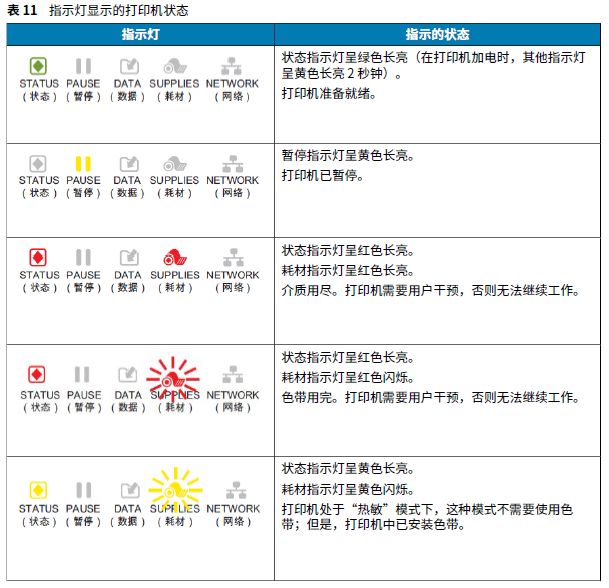
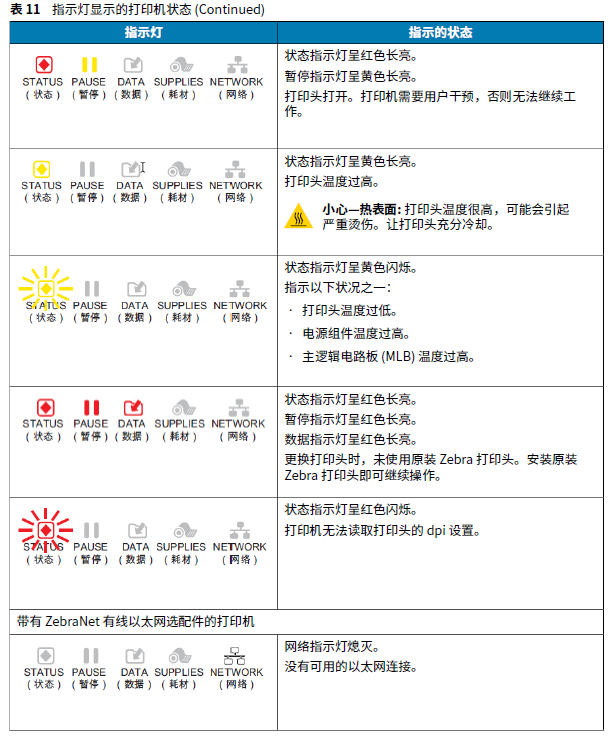
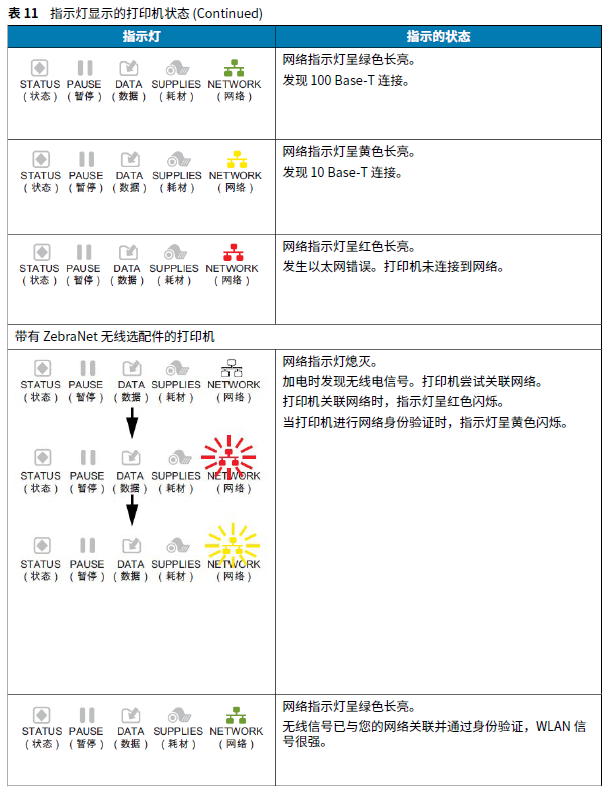
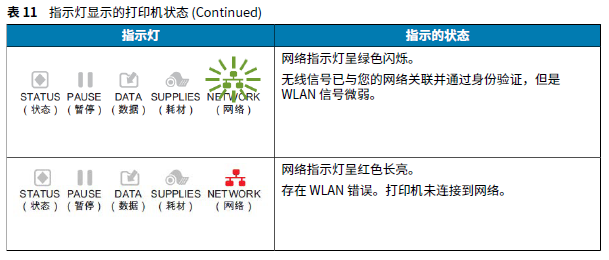
指⽰灯
控制⾯板顶部的指⽰灯显⽰打印机的状态。
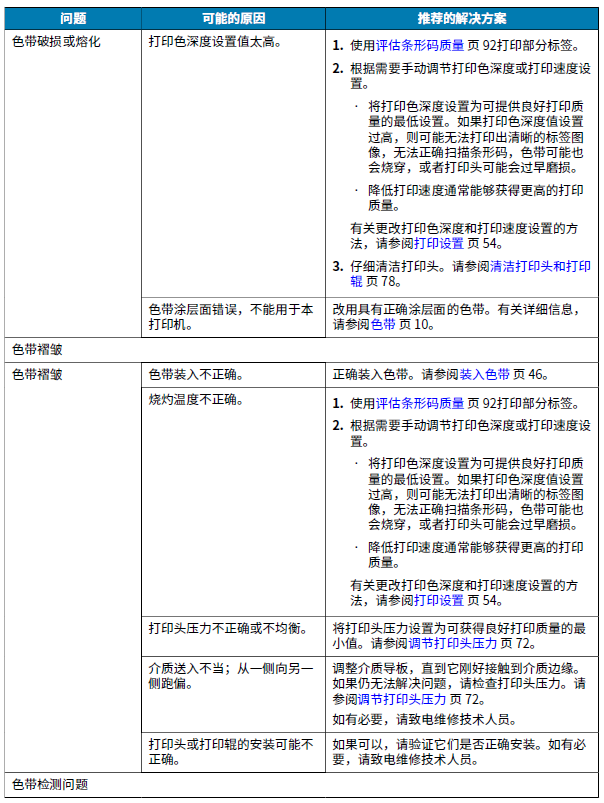
打印或打印质量问题
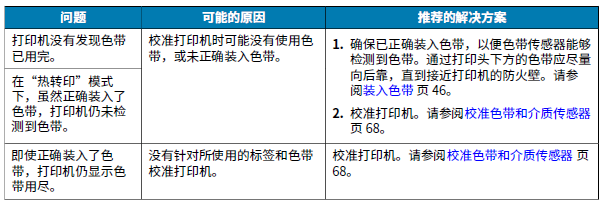
⾊带问题
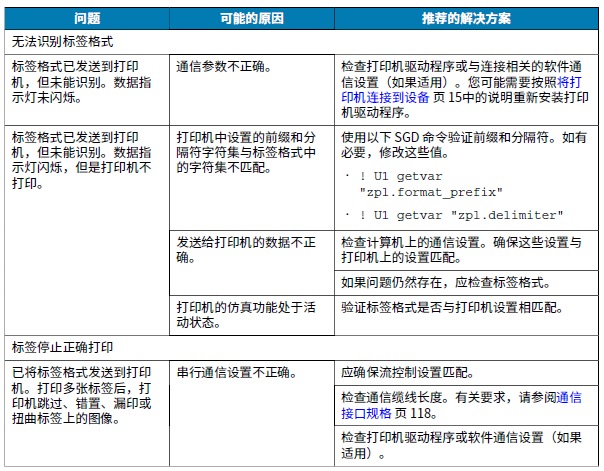
通信问题
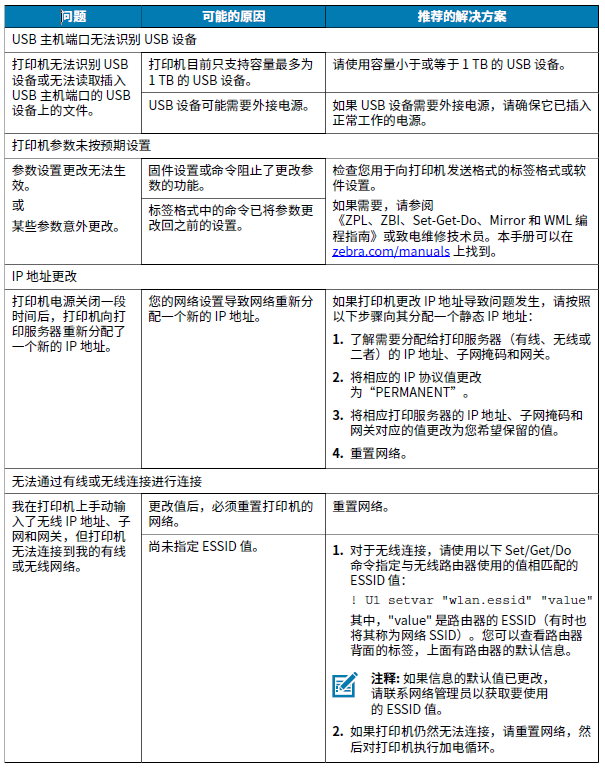
其他问题