准备使用打印机
熟悉打印机部件后,就可以准备使用打印机了。
要安装打印机,应执行以下步骤:
1. 应为打印机选择一个符合下列要求的位置:
• 必须具有一个坚固、平稳,能够支撑打印机重量的足够大的桌面。
• 放置区域必须具有足够的通风空间,还应便于对打印机组件和连接件执行操作。
• 打印机附近应配有便于使用的合适电源插座。
• 打印机必须位于 WLAN 无线信号范围内或位于其他连接器的可连接范围内,以与数据源 (通常为计算机)建立连接。有关最大缆线长度以及配置的相关信息,请参见 《用户指南》。
2. 拆开打印机包装并检查。根据实际情况,报告运输过程中发生的破损。有关详细信息,请参见 《用户指南》。
3. 将打印机放置在预先选定的位置。
4.重要提示 • 将打印机连接到计算机之前,必须安装 Zebra Setup Utilities 程序。如果未安装 Zebra Setup Utilities 程序就连接打印机,计算机将不能安装正确的打印机驱动程序。
安装从 http://www.zebra.com/setup 下载的 Zebra Setup Utilities 程序。使用该程序在计算机上安装打印机驱动程序。有关详细说明,请参阅 《用户指南》。
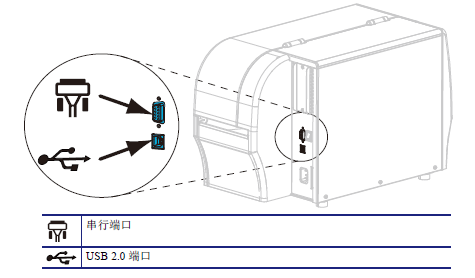
5. 使用一种或多种可用连接,将打印机连接到计算机。这里显示了标准连接方式。
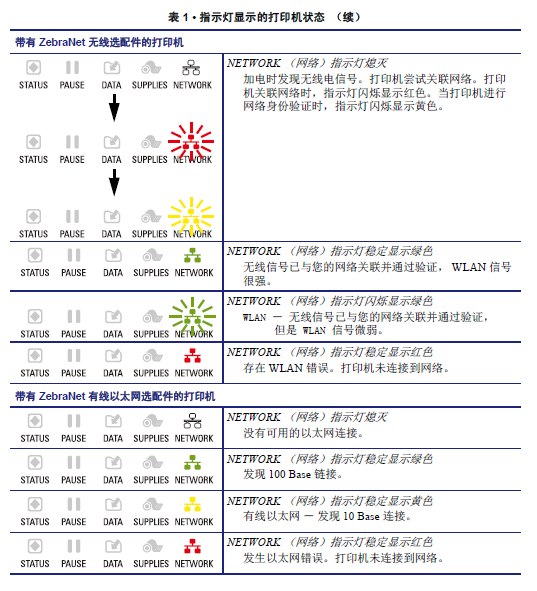
您的打印机上还可能配有 ZebraNet® 有线或无线打印服务器选配件或并行端口。
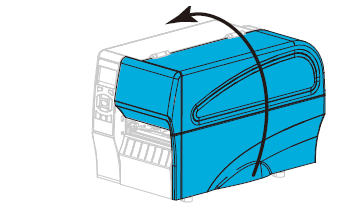
6. 打开介质门。
7. 将色带 (如果使用热转印模式)和介质装入打印机 (参见 “ 装入色带和介质 ”)。
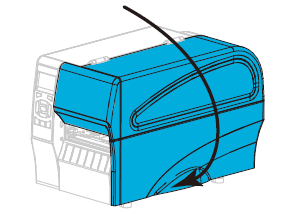
8. 关闭介质门。
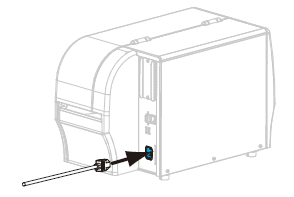
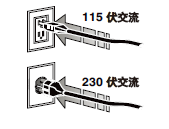
9. 将交流电源线的插座一端插入打印机背后的交流电源连接器。
10. 将交流电源线的插头一端插入适合的电源插座。
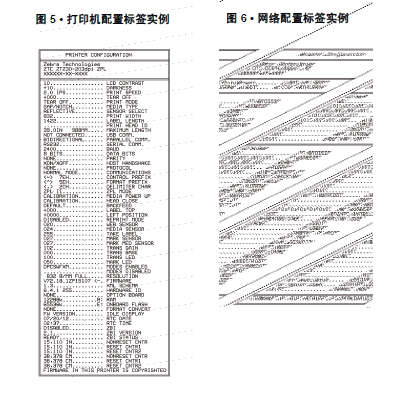
11. 要检查是否正确装入介质和色带,可打印打印机配置标签。
a. 按住 CANCEL (取消)按钮。
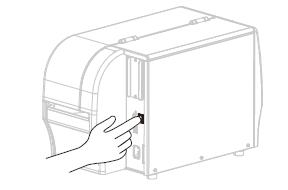
b. 打开打印机电源 (I)。
打印机启动,并执行自检。自检结果在“末尾”中显示。如果已正确装入介质和色带,打印机会打印 一张打印机配置标签 和 一张网络配置标签
12. 要测试打印机与计算机之间的连接,应使用标签设计软件,创建一张样例标签,并将它发送到打印机。 Zebra 向您推荐 ZebraDesigner Pro 软件。可以从http://www.zebra.com/software 下载该软件,并且可以在演示模式下打印样例标签。